
Mengenal Dashboard Mahasiswa
Dashboard adalah halaman pertama yang tampil setelah Anda login. Halaman ini merangkum jadwal konseling terdekat, hasil screening terakhir, dan langkah yang perlu Anda lakukan berikutnya.
Sebelum Mulai
Pastikan Anda sudah login ke aplikasi Konseling. Panduan: Login.
Bagian-Bagian Dashboard
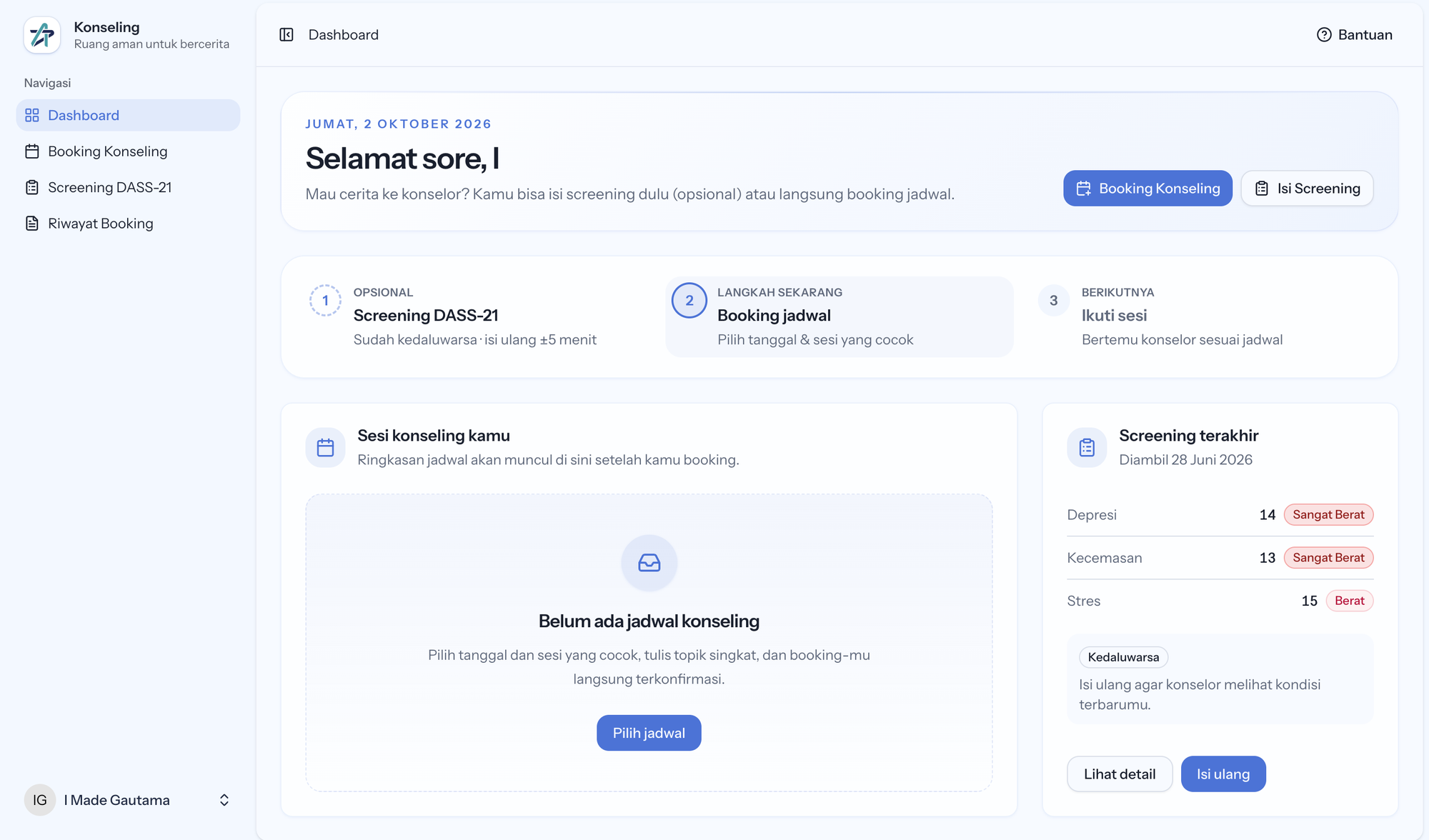
1. Menu Sidebar
Sidebar di sebelah kiri berisi menu utama:
| Menu | Fungsi |
|---|---|
| Dashboard | Kembali ke halaman ringkasan ini. |
| Booking Konseling | Memilih jadwal konseling. Lihat Booking Jadwal. |
| Screening DASS-21 | Melihat riwayat dan mengisi screening baru. Lihat Riwayat Screening. |
| Riwayat Booking | Melihat seluruh booking yang pernah dibuat. Lihat Riwayat Booking. |
Sidebar dapat diperkecil menjadi ikon saja melalui tombol di pojok kiri atas halaman.
2. Sapaan dan Tombol Cepat
Bagian atas menampilkan tanggal hari ini, sapaan sesuai waktu (pagi/siang/sore/malam), dan pesan singkat sesuai kondisi Anda, misalnya jadwal sesi berikutnya atau saran untuk mengisi screening.
Jika Anda belum memiliki booking aktif, akan tampil tombol Booking Konseling. Jika screening Anda belum ada atau sudah kedaluwarsa, akan tampil juga tombol Isi Screening.
3. Langkah Konseling
Strip tiga langkah menunjukkan posisi Anda pada alur konseling:
- Screening DASS-21: menampilkan masa berlaku hasil screening Anda, atau ajakan untuk mengisi screening (sekitar 5 menit).
- Booking jadwal: menampilkan apakah jadwal Anda sudah terkonfirmasi.
- Ikuti sesi: menampilkan waktu sesi Anda.
Setiap langkah memiliki label status Selesai, Langkah sekarang, Opsional, atau Berikutnya. Langkah 1 dan 2 dapat diklik untuk langsung menuju halaman terkait.
4. Kartu "Sesi konseling kamu"
Jika Anda belum memiliki booking, kartu ini menampilkan pesan Belum ada jadwal konseling dan tombol Pilih jadwal.
Jika Anda sudah memiliki booking, kartu ini menampilkan:
- Tanggal, nomor sesi, jam, dan lokasi konseling.
- Penanda waktu, misalnya 3 hari lagi, Besok · 09:00, Hari ini · 2 jam lagi, atau Sedang berlangsung.
- Topik yang ingin dibahas yang Anda tulis saat booking.
- Persiapan sebelum sesi: datang tepat waktu, durasi maksimal 60 menit, dan batalkan sedini mungkin jika berhalangan.
- Tombol Riwayat booking dan Batalkan booking.
INFO
Tombol Batalkan booking hanya tampil sebelum sesi dimulai. Setelah waktu sesi lewat, kartu akan menampilkan pesan bahwa konselor akan memperbarui status sesi Anda. Setelah status diperbarui, Anda dapat membuat booking baru.
5. Kartu "Screening terakhir"
Kartu ini menampilkan skor dan kategori Depresi, Kecemasan, dan Stres dari screening terakhir Anda, beserta tanggal masa berlakunya.
- Klik Lihat detail untuk membuka hasil lengkap, atau Isi ulang untuk mengisi screening baru.
- Jika hasil sudah lewat masa berlaku, akan tampil label Kedaluwarsa.
- Jika Anda belum pernah mengisi screening, akan tampil tombol Mulai screening.
Penjelasan lengkap hasil screening ada pada Memahami Hasil Screening.